返回文章
文章加载中
最近的我,有点才思枯竭的感觉🤯。其实就是拖延。
众所周知喜欢搞一些花里胡哨的东西。继上次的gradient & hue-rotate之后
今天我们引来了一个新的神级属性(自封)clip,ta~da~!

可以看到这是一段文本,但是这个文本花里胡哨的。
对,它是彩色的。
秘密就在这个属性background-clip。
<span className="textContainer"> text </span>.textContainer {
display: flex;
justify-content: center;
align-items: center;
height: 300px;
width: 300px;
font-size: 60px;
font-weight: bold;
/* 看下面,秘密在这 */
background: linear-gradient(to right, rgb(42, 177, 1), blue);
background-clip: text;
color: transparent;
}可以看到首先我给了 background 一个渐变。
这里我最初犯了一个错误:
gradient系列属性是background-image的一种属性!
gradient系列属性是background-image的一种属性!
gradient系列属性是background-image的一种属性!
那么我更喜欢从clip这个词说起。
clip: n. 夹子 | vt. 把...夹住, 把夹子别上, 修剪。那么background-clip要怎么理解呢?
其实这里的clip显然是一个名词。当然在这里直接翻译成背景-夹子多少有点 der。可以意译为背景-裁剪区域。
它有 3 个属性。
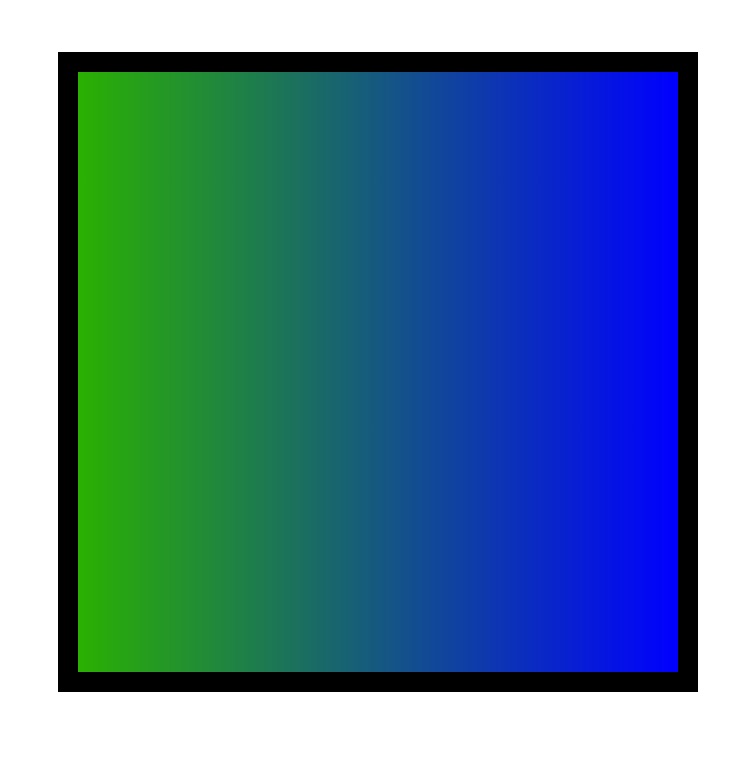
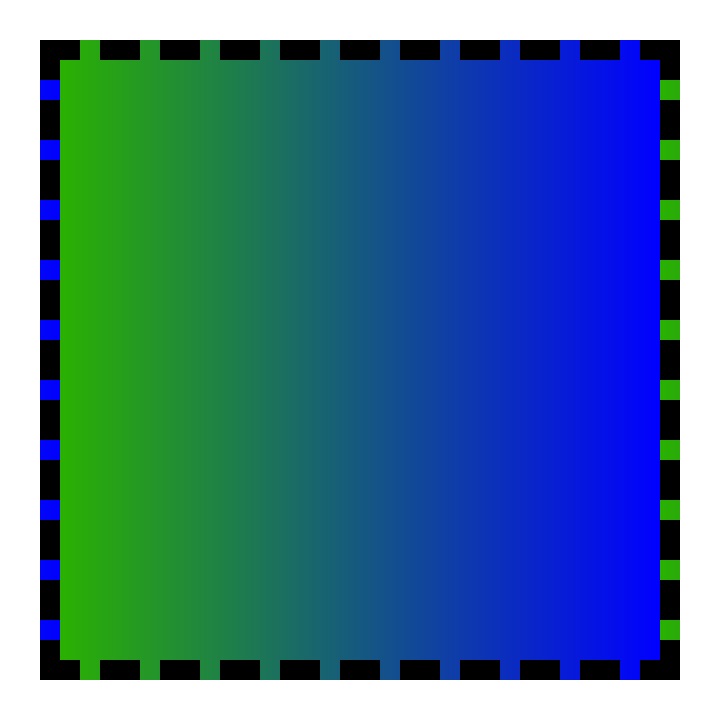
background-clip: border-box;
.textContainer {
  border: 10px solid #000000;
  background: linear-gradient(to right, rgb(42, 177, 1), blue);
  background-clip: border-box;
}
wait a minute, what the hell am I doing...这样根本这样根本看不出来效果。
改一下
.textContainer
CSS中的mask属性允许用户屏蔽或剪裁特定点的图像来实现,部分或完全隐藏某个元素的可见性。
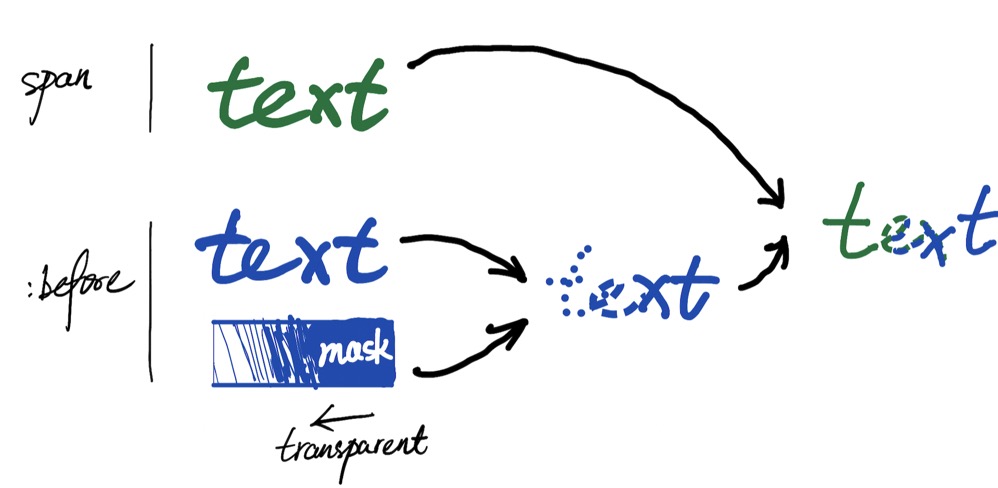
通过添加一个伪元素来完成mask的半透明遮罩效果,这样我们就能得到其中一个颜色的渐变效果,然后再把文本原有的颜色与之相结合,就能达到渐变特效。如上图大概就是3层效果叠加在一起。
<span text="text" className="textContainer">
  text
</span>
.textContainer {
/* text原有的颜色 */
color: green;
}
.textContainer::before {
content: attr(text);
position: absolute;
z-index: 10;
/* 伪元素的颜色(渐变色的另一色) */
color: blue;
/* 渐变透明的遮罩 */
mask: linear-gradient(to
效果如下

接下来引出第二个神奇的属性clip-path。这个属性个人认为比background-clip还要神奇一些。
The clip-path CSS property creates a clipping region that sets what part of an element should be shown. Parts that are inside the region are shown, while those outside are hidden.
上面这段话是mdn对clip-path的定义。这次我们可以把clip-path翻译成裁剪路径了(233333)。规定了element要显示的范围,范围之外全部 be hidden
这个属性特别强大,我们最终可以做到将一块的内容裁剪成自己想要的任意形状。
涉及到两个概念:clipping path(裁剪路径) & clipping region(裁剪区域)。
其实这两个概念非常好理解,
clipping path(裁剪路径)就相当于你在纸上画好的需要裁剪的线,剪刀沿着这条线进行裁剪。clipping region(裁剪区域)就相当与你最终剪下来的那片纸,是裁剪路径围成的图形。clipping path可以接受很多参数,分为几个大类型(常用的):
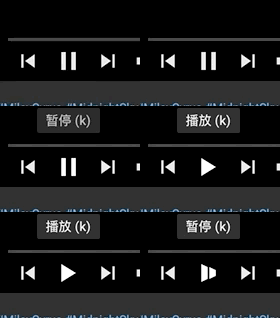
basic-shape接受一些基本图形,比如circle(), polygon()等。geometry-box这个属性我没弄明白有什么含义。先看一下YouTube的暂停/播放按钮效果是什么样的。
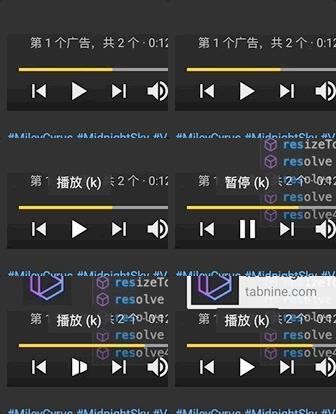
clip-path画两个矩形。<div className="buttonBody">
<div className="rectangle1"></div>
<div className="rectangle2"></div>
</div>.rectangle1 {
height: 200px;
width: 75px;
background: #ffffff;
clip-path: polygon(0% 0%, 0% 100%, 70% 100%, 70% 0%);
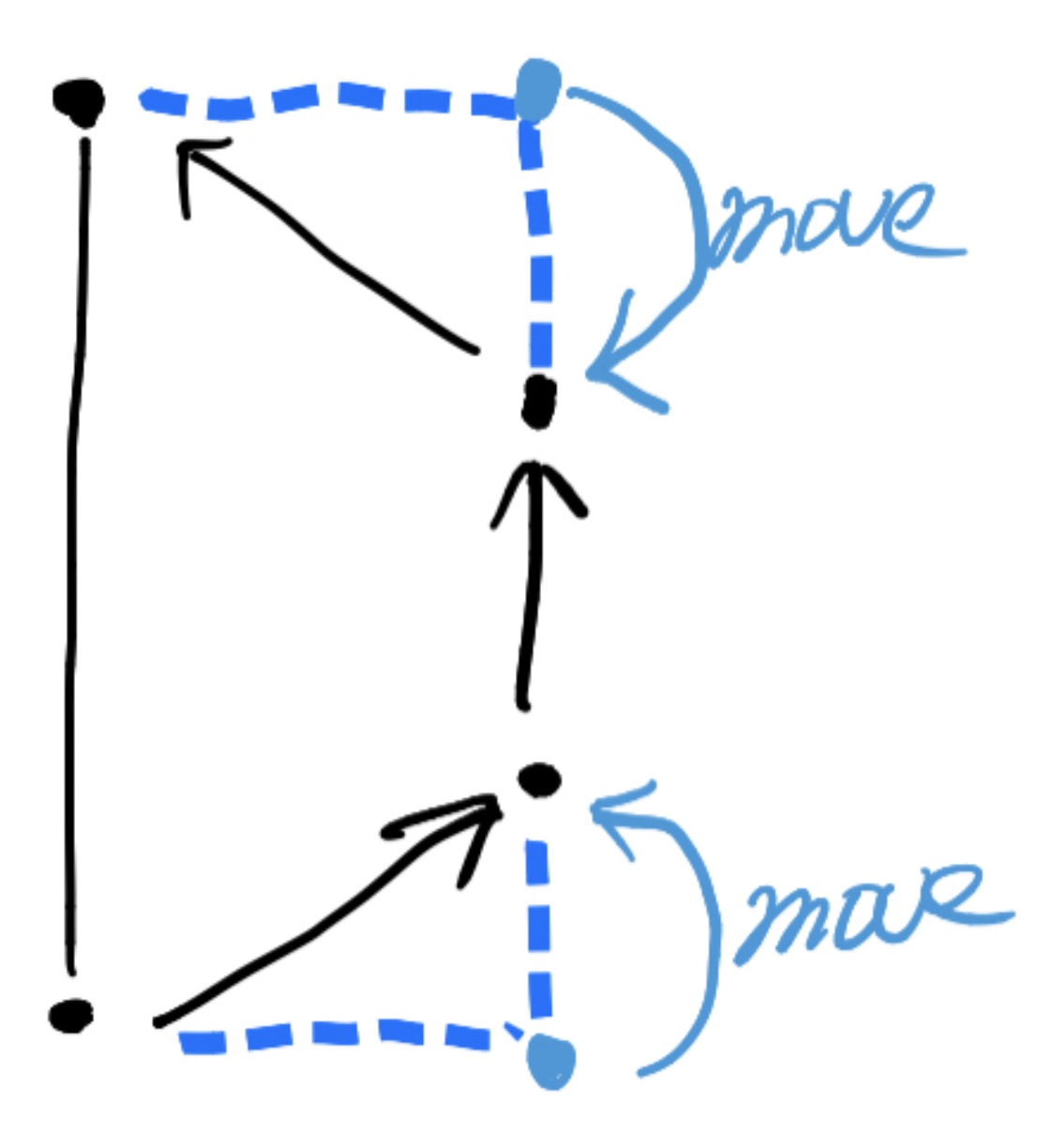
可以看到我在绘制矩形使用的是polygon()。他接受具体的点值或者百分比。大概原理如下图。
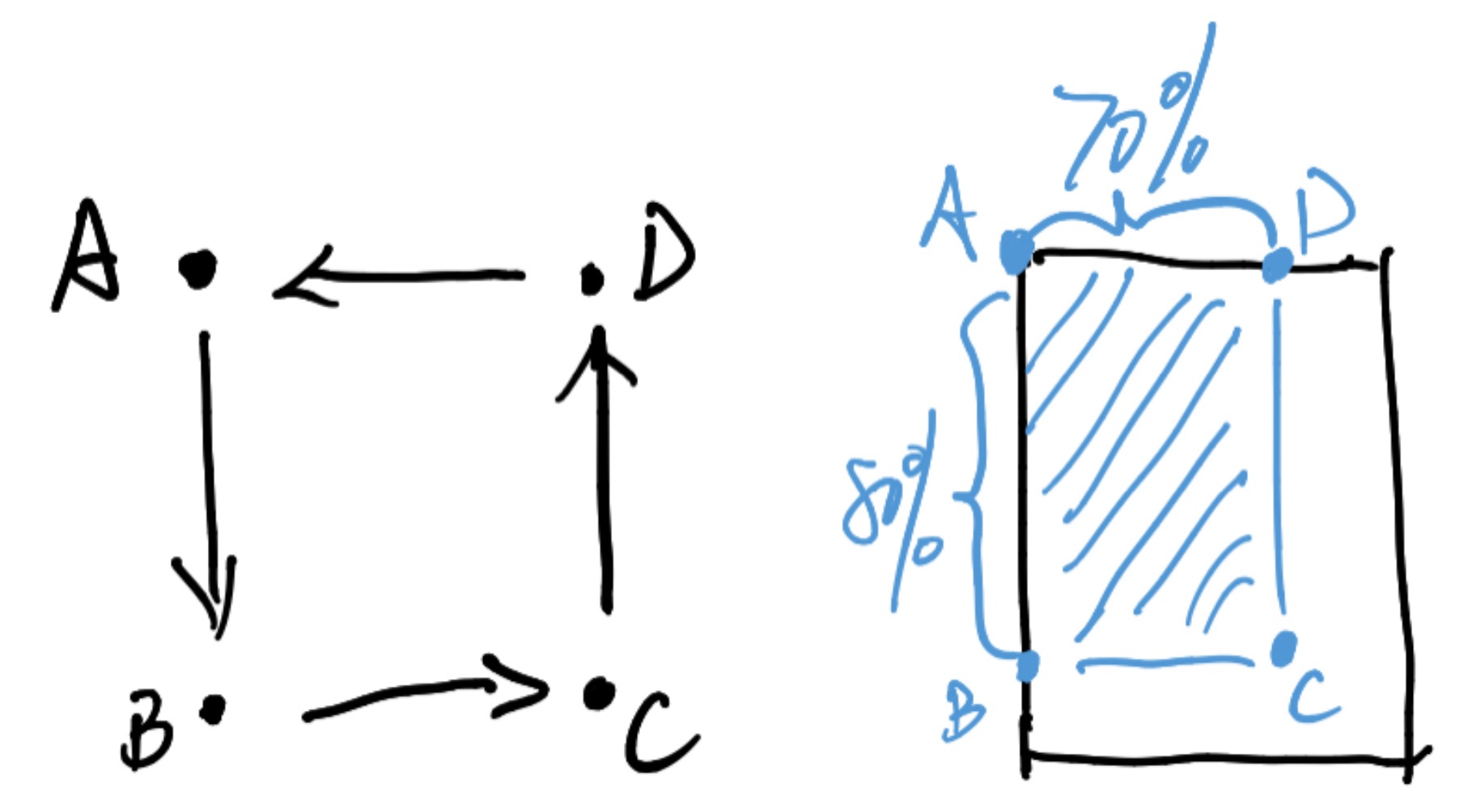
然后可以看到两个矩形在绘制时给的坐标点时一摸一样的,因为这个百分比是相对当前容器的宽度。

因为是demo我就不用click来触发事件而是用hover。
先是左边的这个矩形的效果。
可以看出来变化的过程是左边变短。
.rectangle1:hover {
clip-path: polygon(0% 0%, 0% 100%, 100% 75%, 100% 25%);
}给出的4个点

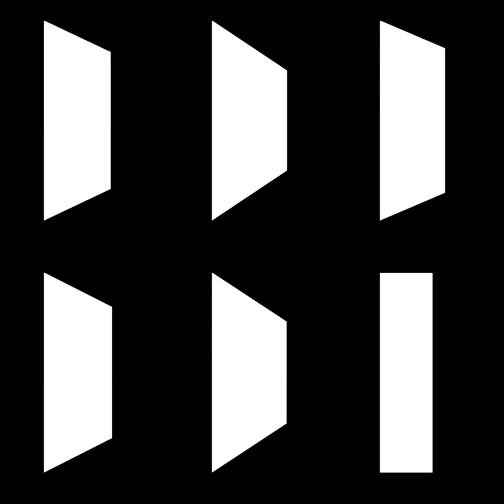
但是看起来总觉得怪怪的,对比一下原版
可以看到这个矩形变形的同时是变宽了的。
.rectangle1:hover {
clip-path: polygon(0% 0%, 0% 100%, 100% 75%, 100% 25%);
}
然后是第二个矩形的变形,他这次是变成一个三角形。
.rectangle2:hover {
clip-path: polygon(0% 25%, 0% 75%, 100% 50%);
}但是如果直接给出polygon()里的参数变为3个点,会导致过渡动画失效的问题。
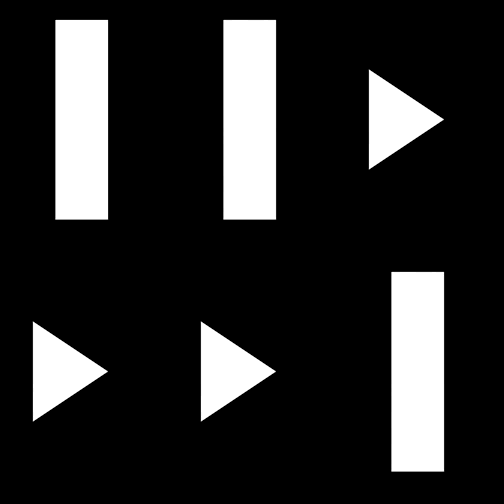
所以这里给出一个骚操作, 可以把最后两个点坐标定义成一样的。
.rectangle2 {
clip-path: polygon(0% 25%, 0% 75%, 100% 50%, 100% 50%);
}这样就可以了,当然,右边的变形也是带有宽度改变的。
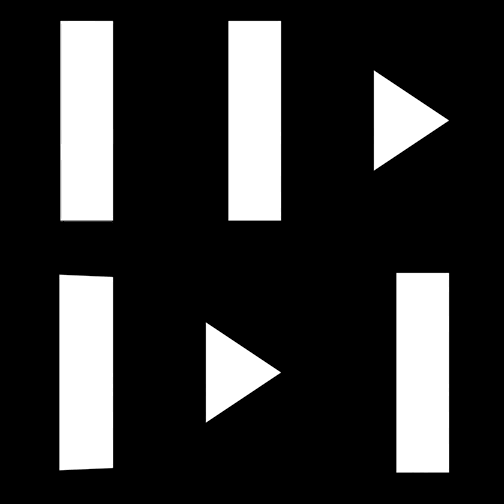
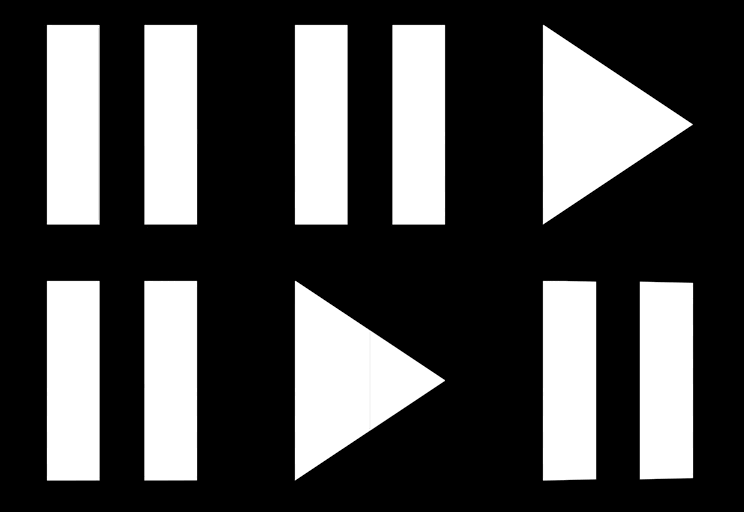
最后把他俩合在一起。
然后把hover事件放在父元素。
<div className="buttonBody">
  <div className="rectangle1"></div>
  <div className="rectangle2"></div>
</div>
.rectangle1 {
height: 200px;
width: 75px;
background: #ffffff;
clip-path: polygon(0% 0%, 0% 100%, 70% 100%, 70% 0%);
最终的效果
可以看到border-box是说允许背景色的范围到border
background-clip: padding-box;
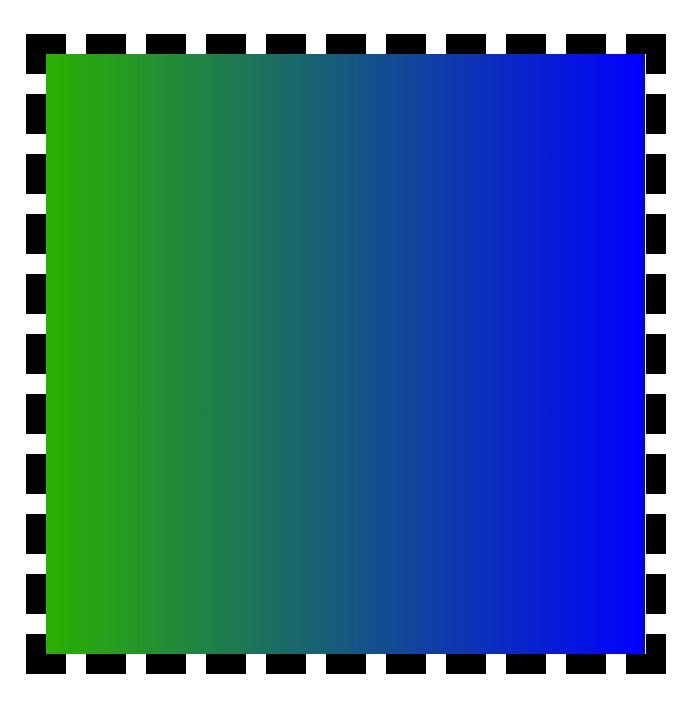
可以看到在设定了padding-box之后背景色的范围就仅限除了border 以外的范围。
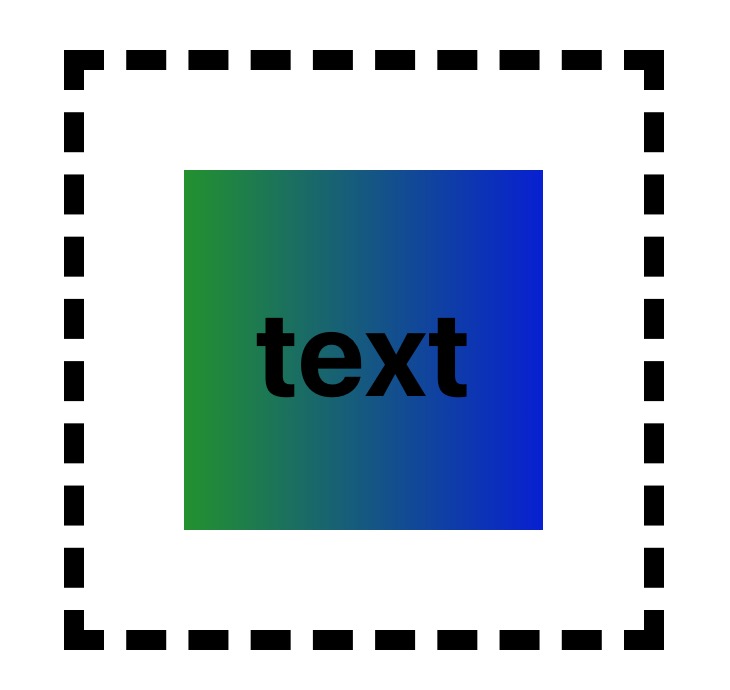
background-clip: content-box;
为了能和上一个padding-box有所区别,我先加一些 padding 让 content 和 padding 不一样大。
.textContainer {
  padding: 50px;
  border: 10px dashed #000000;
  background: linear-gradient(to right, rgb(42, 177, 1), blue);
  background-clip: content-box;
}
background-clip: text;
那么这个就是仅限文字所显示的区域。
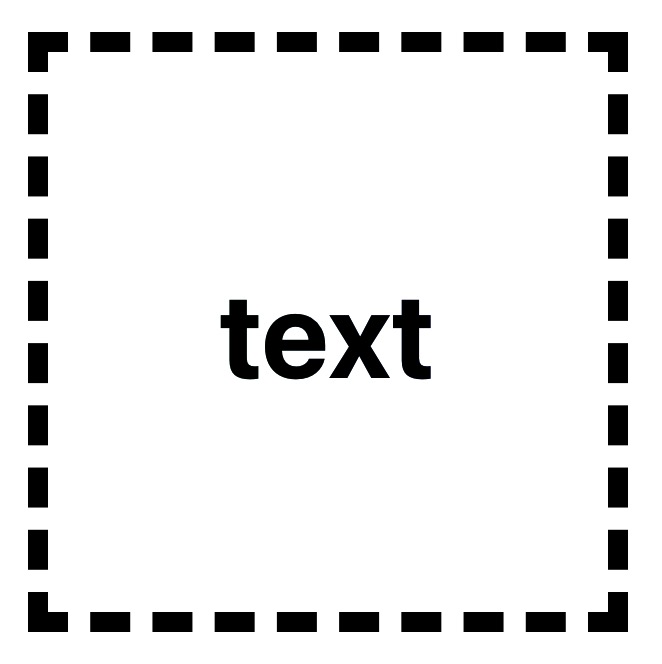
但是这个情况就如同上述 border 的情况,text 本身把 background挡住了。
加一句
.textContainer {
  color: transparent;
}